
配置概览
本页告诉你每项设置在哪里、默认值是什么,并给出几组现成的组合。
pi-webapp 自己的设置不多。你想改的东西,大多在 Pi 设置 对话框、插件 页面,或者某一个环境变量里。如果你想找的设置这里没有,那它很可能不存在,比如端口就没有对应的设置(常见问题)。
想改什么,去哪里改
| 我想… | 去哪里 | 默认值 |
|---|---|---|
| 连接提供方、添加模型、添加自己的地址 | Pi 设置 → 模型(模型与提供方) | 没有连接任何提供方 |
| 修改界面语言 | Pi 设置 → 通用设置 → 语言 | 跟随浏览器语言:以 zh 开头就是中文,否则是英文 |
| 切换浅色或深色 | Pi 设置 → 通用设置 → 外观 | 跟随系统 |
| 选择稳定版或体验版更新 | Pi 设置 → 通用设置 → 更新偏好(更新) | 稳定版(推荐) |
| 更新应用 | Pi 设置 → 通用设置 → 应用更新 | 手动 |
| 添加 Pi 包或扩展 | Pi 设置 → 包与扩展(包、技能与插件) | 没有添加 |
| 添加技能 | Pi 设置 → 技能 | Pi 自己发现的技能 |
| 开关文件、终端或 Git | 侧栏里的 插件 | 三个都开着 |
| 安装 Excalidraw 插件 | 插件 → 官方插件(图表) | 未安装 |
| 添加或移除工作区 | 侧栏(会话与工作区) | 启动目录,以及所有有已保存会话的目录 |
| 移动 Pi 的数据目录 | PI_CODING_AGENT_DIR(环境变量) | ~/.pi/agent |
| 启动时不要打开浏览器 | PI_WEBAPP_AUTO_OPEN=0 | 会打开 |
| 使用网络代理 | HTTPS_PROXY 等变量 | 无 |
| 开启错误上报 | PI_WEB_SENTRY_ENABLED=true | 关闭 |
| 终端里使用别的 Shell | SHELL(Windows:COMSPEC) | 你的登录 Shell |
“Pi 设置”对话框
点击侧栏底部的 Pi 设置 打开它。里面有四个部分:
| 部分 | 里面有什么 |
|---|---|
| 通用设置 | 语言(英文或中文)、外观(浅色、深色 或 跟随系统)、更新偏好,以及 应用更新,包含当前和目标版本,以及 检查更新 和 升级并重启 按钮。 |
| 模型 | 已连接的提供方、+ 添加提供方 和 + 添加自定义提供方。 |
| 包与扩展 | 已安装的包、独立扩展、添加包 和 扩展路径。 |
| 技能 | 已发现的技能和手动配置的路径。 |
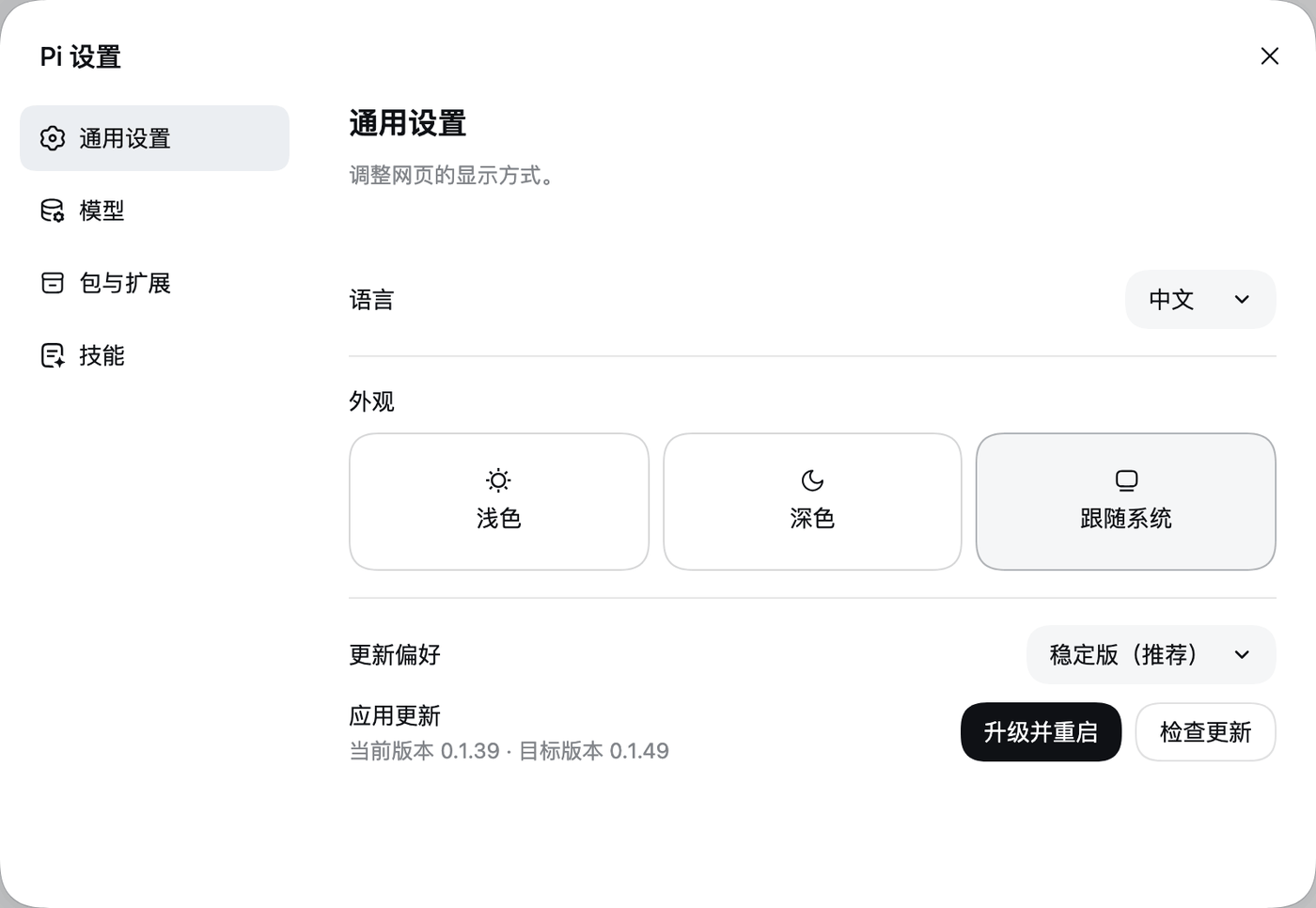
语言和外观由浏览器按地址记住
它们保存在浏览器里、你打开的那个确切地址下,而地址包括端口。服务重启后换了新端口,浏览器可能把它当成一个新站点,于是退回默认值。如果发生这种情况,请重新设置一次。
常见组合
远程机器上安静运行的后台服务(没有浏览器可打开,通过 SSH 访问):
bash
PI_WEBAPP_AUTO_OPEN=0 npx pi-webapp然后按安全 → 远程机器里的方法转发端口。
一个干净的一次性环境,用来试东西,又不碰你真实的会话和凭据:
bash
PI_CODING_AGENT_DIR=/tmp/pi-scratch npx pi-webapp它会作为第二个独立的服务运行,用自己的数据目录。
在公司代理后面:
bash
HTTPS_PROXY=http://proxy.example.com:3128 NO_PROXY=127.0.0.1,localhost npx pi-webapp让一切都留在你的机器上: 添加一个指向本机模型服务的自定义提供方,并保持错误上报关闭(默认就是关闭)。
自动打开 Pi 终端的浏览器视图:
bash
PI_WEBAPP_AUTO_OPEN=1 pi改动如何生效
在 Pi 设置 对话框和 插件 页面里的改动会立刻生效。环境变量只在服务启动时生效:请先停止服务再重新启动(环境变量)。