
排错
本页按“现象 → 原因 → 解决办法”列出问题。找到和你看到的情况相符的条目即可。开始之前,请先弄清你是怎么运行 pi-webapp 的(Web 启动器、Pi 里的 /web,还是桌面应用),因为解决办法各不相同。
不要靠删除 ~/.pi 来“修复”任何问题:那里有你的会话和凭据。下面的步骤都不需要你分享令牌或 Key。
命令行提示是中文的
命令行启动器目前只输出中文。下面引用了原文,方便你搜索,并说明了含义。所有启动器消息都收在参考里。
启动与打开
浏览器没有打开,或者我把标签页关了
原因。 启动器只在本地图形会话里才会打开浏览器。通过 SSH、没有 DISPLAY 或 WAYLAND_DISPLAY 的 Linux、桌面应用内,或者设置了 PI_WEBAPP_AUTO_OPEN=0 时,它都不会尝试。无法打开时,它会提示 当前没有本地图形桌面,请手动打开上方地址。。
解决。 打印地址,然后在浏览器里打开:
npx pi-webapp statuspi-webapp 正在运行:http://127.0.0.1:52395/#<token>在远程机器上,请转发端口,而不是把它暴露出去。
刚启动就显示 pi-webapp 未运行,或者第二天变成这样
原因。 服务停了:你运行了 pi-webapp stop、重启了电脑、注销了登录,或者 Pi 退出了。它不是系统服务,不会自己启动。
解决。 再运行一次 npx pi-webapp。它会得到新的端口和新的令牌,所以之前的书签不能用了。如果它是意外停止的,请看日志末尾。
页面能打开,但显示“打开 Pi 中 /web 给出的完整地址”
原因。 你打开的地址没带令牌,比如手动输入了 http://127.0.0.1:52395,漏掉了 #… 部分。提示里提到 /web,是因为同一个页面也用于 Pi 终端模式。
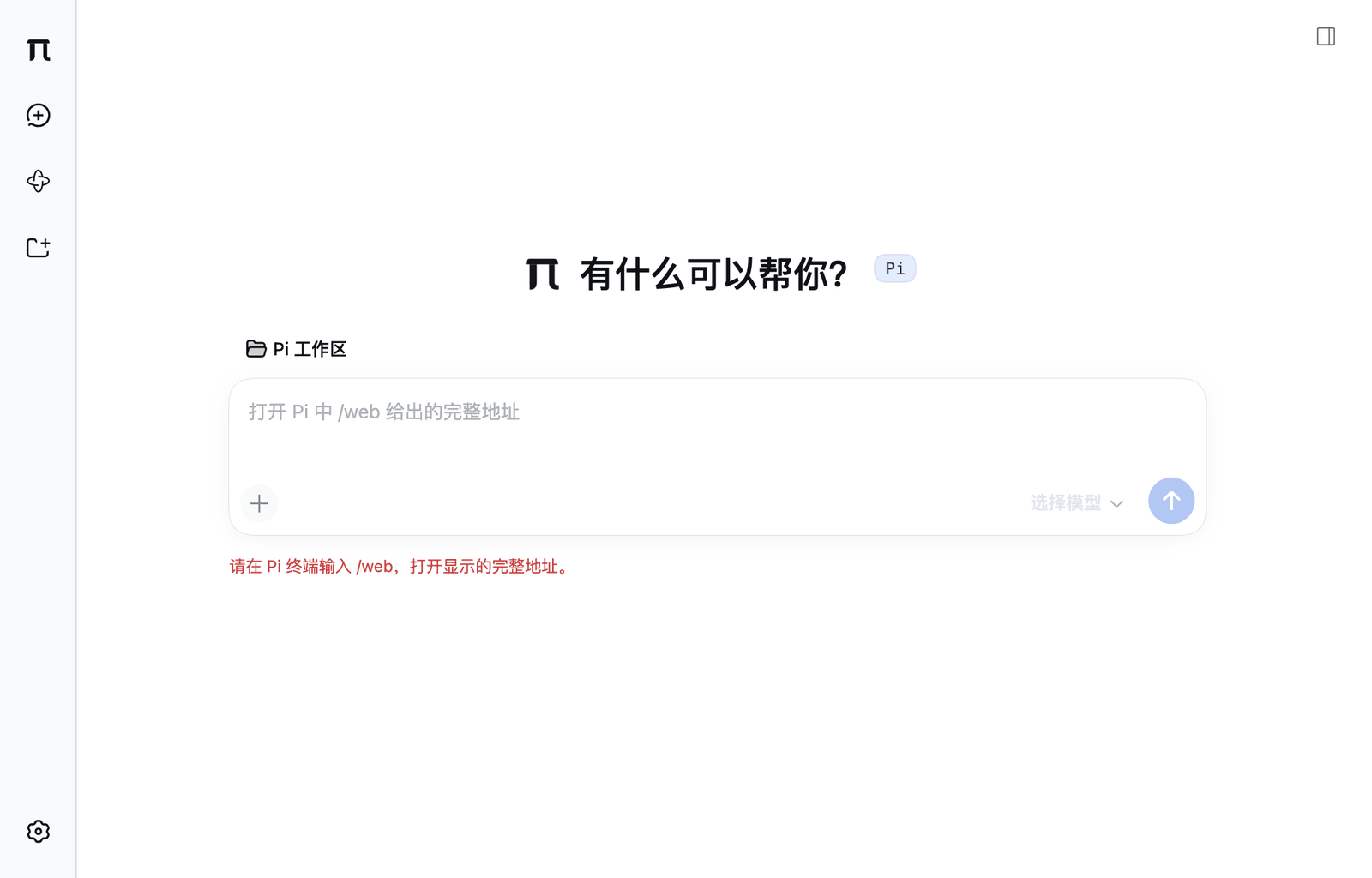
解决。 运行 npx pi-webapp status(或在 Pi 里输入 /web),打开完整的地址。
提示 访问令牌无效
原因。 页面里的令牌不是服务当前的令牌,通常是因为服务重启了,而你停留在旧标签页或旧书签上。
解决。 关掉旧标签页,打开 npx pi-webapp status 给出的当前地址。
页面显示 来源不匹配,或者实时更新收不到
原因。 你是通过一个和它打印的端口不同的转发或代理端口访问的。服务只接受来源恰好是那个地址的请求。
解决。 在你这一侧转发同一个端口号,例如 ssh -L 52395:127.0.0.1:52395 you@host,并按原样打开它打印的地址。不要把它放到另一个端口上的反向代理后面。
pi-webapp: 需要 Node.js 22.19 或更新版本。
原因。 你的 Node.js 比 22.19 旧。
解决。 用 node --version 检查,并从 nodejs.org 安装当前的 LTS。
Pi 版本 … 不受支持,需要 0.87.1 或更新版本
原因。 启动器退回去用了你 PATH 里的 Pi,而它太旧。这种情况出现在源码目录和较旧的包里;正常的 npm 包使用自己固定版本的 Pi。
解决。 用你习惯的方式更新 Pi,并用 pi --version 确认。启动器从不会替换你自己安装的 Pi。
Pi 启动超时 或 后台启动超时,后面跟着一个日志路径
原因。 Pi 在大约一分钟内没有报告就绪。常见原因是首次下载太慢、某个扩展出错,或者某个数据文件损坏。
解决。 阅读消息里指出的日志(位置),处理它报告的问题,然后重试。如果上一次启动还在关闭,请等一会儿再试。
找不到构建后的扩展。请先运行 npm run build。
原因。 你在运行的源码目录还没有构建。
解决。 在仓库里运行 npm ci 和 npm run build,再运行 npm run start。
服务能用,但我是在错误的目录里启动的
原因。 服务已经在运行时,在别的目录里再运行一次 npx pi-webapp 不会添加那个目录。
解决。 在侧栏里使用 添加工作区(会话与工作区)。
侧栏里少了一个工作区或会话
原因。 你把这个工作区从列表里移除了,或者它的会话存放在另一个 Pi 数据目录下(PI_CODING_AGENT_DIR)。里面什么都没有的会话只在打开时才会列出,而你删除过的会话在 pi-web/trash/ 里。
解决。 点 添加工作区,重新选择这个目录。如果你用了自定义数据目录,请看文件与目录。移除工作区从不会删除它的会话。要找回已删除的会话,把它的文件从 pi-web/trash/ 移回 sessions/ 下。
模型与回复
回复因为认证或网络错误而失败
原因。 Key 或登录缺失或已过期,模型名对该提供方无效,或者运行服务的机器连不上提供方。对话里的错误文字是 模型请求失败,或者提供方自己的信息。
解决。
- 打开 Pi 设置 → 模型,点该提供方的 编辑,重新输入 Key 或重新登录。
- 确认你选的模型对这个提供方确实存在。
- 在公司代理后面?在启动服务的那个进程的环境里设置
HTTPS_PROXY(按需设置HTTP_PROXY、NO_PROXY),再重启服务。ALL_PROXY也会被读取。
“模型服务的使用额度已耗尽”
原因。 提供方的额度用完了。
解决。 切换到别的模型或提供方,或者等到额度重置。
“先选择模型,再开始对话”,而且模型列表是空的
原因。 还没有连接任何提供方,或者连接了但没有模型。
解决。 按模型与提供方操作。自定义提供方至少需要一个 模型 ID。
网页登录在提供方页面上已经完成,但 pi-webapp 没有反应
原因。 提供方的回调没能到达运行 Pi 的那台机器,这在远程或容器化的环境里很常见。
解决。 在登录卡片里展开 无法自动完成?手动输入授权码,粘贴授权码。不要把授权码粘贴进对话。
斜杠指令没反应,或者提示“运行中不执行斜杠指令,请等待当前回复结束”
原因。 斜杠指令只能在 Pi 空闲时运行,也不能排队。
解决。 等回复结束,或者先 暂停执行,再运行指令。
停止与更新
pi-webapp stop 被拒绝,因为有插件视图尚未保存
pi-webapp: 停止已取消:插件保存或释放未完成,服务及数据已保留。请先保存并关闭所有 pi-webapp 浏览器标签页,或在插件页处理未确认的视图后重试;开发时可运行 pi-webapp stop --force 强制停止(可能丢失未保存的编辑)。原因。 某个插件视图(比如打开着的 Excalidraw 编辑器)还没有确认它的内容已保存。没有关闭编辑器就关掉浏览器,会让它停留在这个状态。
解决。 重新打开页面,保存并关闭那张图或那个编辑器,再运行一次 pi-webapp stop。如果那个视图已经彻底不在了,用插件恢复对话框决定保留还是丢弃它未确认的修改(保留恢复记录 或 丢弃此视图)。万不得已时:
npx pi-webapp stop --forcepi-webapp: 强制停止将跳过插件视图的保存确认,未保存的编辑可能丢失。
pi-webapp 已强制停止--force 会跳过保存检查,所以未保存的编辑可能丢失。如果服务在五秒内没有响应,它还会直接结束后台进程及其子进程,并先打印 pi-webapp: 服务 5 秒内没有响应强制停止,正在直接结束后台进程及其子进程。。
停止超时。后台进程 PID:…
原因。 服务在大约 40 秒内没有完成关闭。
解决。 先查看日志了解原因,然后使用 pi-webapp stop --force。
更新之后页面一直没有回来
原因。 新版本没有及时启动,或者它启动了但启动器回退到了旧版本。可能会有提示说新版没有及时就绪,后台可能已经回退。
解决。
- 运行
npx pi-webapp status。如果它打印了地址,就打开它,并在 Pi 设置 → 通用设置 里看一下运行的版本。 - 如果它打印
未运行,先确认没有正在进行的工作,再用npx pi-webapp重新启动。 - 如果一直失败,请阅读日志。不要为了“修好”它而删除
~/.pi或手动修改pi-web/releases/。
更新被“插件视图尚未确认保存”中止
原因。 某个编辑器或图的视图在 15 秒内没有确认它的内容已保存,所以为了保护你的修改,版本切换被拒绝了。
解决。 保存并关闭图和编辑器。如果某个视图在刷新后失联了,请在 插件视图恢复 对话框里查看它的本地副本,选择保留或丢弃,然后重试。
工具
终端标签页不见了,或者它的进程没了
原因。 刷新页面会重置标签页。停止或重启服务会结束终端进程。浏览器断开超过五分钟,就会失去它的终端。
解决。 新开一个终端。重新运行任何东西之前,先检查旧命令已经改了什么。
终端提示默认 shell 不存在
原因。 SHELL(Windows 上是 COMSPEC)指向的程序不存在或不可执行。界面提示是“终端不可用:默认 shell 不存在或不可执行。请修正 SHELL(Windows 为 COMSPEC)后重启应用。”
解决。 在启动服务的环境里把它设成一个真实的 shell,然后重启服务。
终端提示数量已达上限
原因。 每个会话最多 8 个终端,整个服务最多 32 个。界面提示是“终端数量已达上限,请关闭不用的终端后重试。”
解决。 关掉不用的终端标签页。
Git 是灰的、“忙碌”或被阻止
原因。 共用这个工作树的某个会话正在运行,或者 Git 有锁文件、未解决的冲突、正在进行的操作,或者你想要的分支已在另一个工作树里被检出。也可能根本没有安装 Git。
解决。 等相关会话空闲后刷新。不要盲目删除锁文件或强行切换分支;请到终端里完成或中止那个 Git 操作。用 git --version 检查。
插件开关是禁用的,或者开关被拒绝
原因。 插件开关要求所有会话都处于空闲,而页面只显示已确认的状态。
解决。 等会话结束或先暂停它们,然后重试。官方插件必须先下载,开关才起作用。
下载 Excalidraw 插件失败
原因。 服务连不上 npm,或者没有可用的兼容版本。下载失败不会自动重试,你已有的版本也保持不变。
解决。 检查网络,再次点 下载(或 检查更新)。
文件预览是旧的
原因。 预览和列表不会自动刷新。
解决。 使用“文件”标签页里的刷新按钮。
桌面版
macOS 提示无法打开应用
原因。 测试版带 ad-hoc 签名,没有经过公证。
解决。 按桌面版 → macOS 里的检查步骤操作。如果校验和或 codesign 检查失败,请停下。永远不要关闭 Gatekeeper 或 SIP。
桌面应用显示的版本和设置里的不一样
原因。 它们是两样东西:外壳(pi → 关于 pi)和正在运行的 pi-webapp 包(Pi 设置 → 通用设置)。被复用的服务也可能比应用更旧。
解决。 见桌面版 → 更新。
收集信息,提交问题报告
启动器日志是第一个应该阅读(自己先读过之后)并附上的东西:
| 系统 | 路径 |
|---|---|
| macOS、Linux | ~/.pi/agent/pi-web/launcher.log |
| Windows | %USERPROFILE%\.pi\agent\pi-web\launcher.log |
如果你设置了 PI_CODING_AGENT_DIR,它就在那个目录下的 pi-web/launcher.log。每一行是一个 JSON 事件,比如 launcher_ready、launcher_stop_requested 和 pi_process_exit(带 reason)。
提交 issue 时请附上:
- 你的操作系统和 CPU、Node.js 版本、pi-webapp 版本(Pi 设置 → 通用设置)或桌面构建号,以及你的运行方式;
- 准确的操作步骤、你期望的结果和实际发生的情况;
- 脱敏后的错误文字,必要时附上截图。
不要附上带令牌的完整地址、你认为私密的绝对路径、私密对话、附件、auth.json 和私钥。绝对不要上传整个数据目录。