
快速开始
本页带你用 Web 启动器,在大约五分钟内从零走到一次可用的对话。
1. 检查 Node.js
node --version需要 v22.19.0 或更高。版本更低的话,请先到 nodejs.org 安装当前的 Node.js LTS。
2. 在你的项目里启动 pi-webapp
在你想工作的目录里打开终端,运行:
cd ~/projects/my-app
npx pi-webapp
首次运行要下载这个包和它固定使用的 Pi 运行时,在一台全新的机器上大约花了 25 秒。以后再启动只要几秒。服务就绪后你会看到:
pi-webapp 已在后台运行(PID 81627):http://127.0.0.1:63127/#2pYOwyI--fTihtd9Q4LO4LUf7Gz9ajb-
停止服务:pi-webapp stop(源码目录中可运行 npm run stop)
命令行提示目前只有中文
启动器目前只输出中文提示。你的端口、PID 和令牌会和上面不同。所有启动器消息的含义见命令行参考。
默认浏览器会自动打开这个地址。如果没有打开(远程机器、SSH 会话,或没有桌面的 Linux),请在同一台机器的浏览器里手动打开终端里打印的地址。转发到别处之前,请先看远程机器。
请保密完整地址。 # 之后的部分是访问令牌,拿到它的人就能操控你的代理。
3. 连接模型
第一次启动时还没有模型,所以 pi-webapp 会打开 Pi 设置 → 模型,标题是 先连接一个模型。
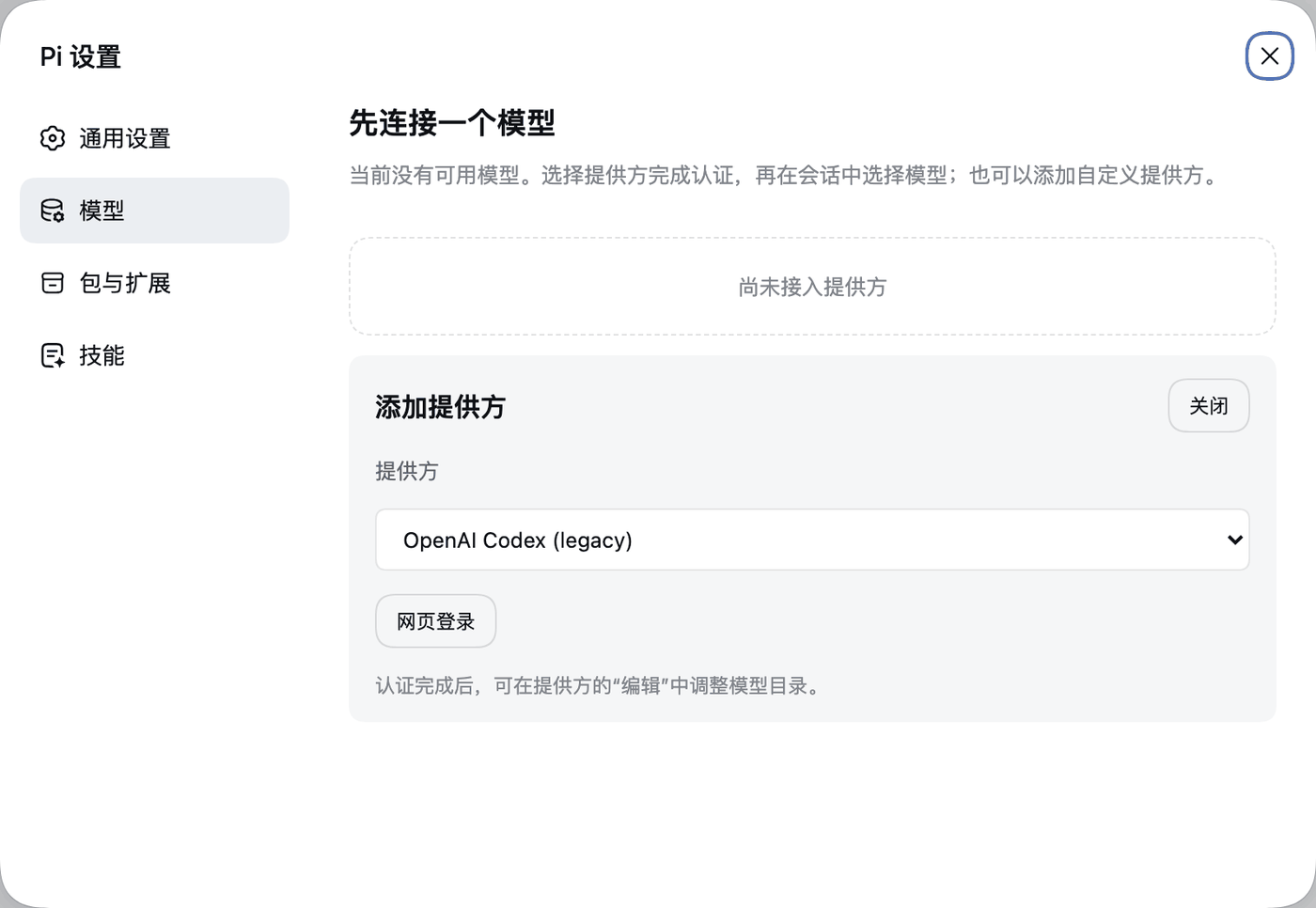
按你手里有的东西选一种:
- 支持登录的提供方(卡片上有 网页登录 按钮):点击它,在提供方的页面完成登录,对话框会自动更新。如果回调无法到达你的机器,对话框会提供 无法自动完成?手动输入授权码。
- 使用 API Key 的提供方:在 提供方 列表里选中它,粘贴 Key,点 连接。
- 你自己的地址:关闭这张卡片,选 + 添加自定义提供方。详见模型与提供方。
出现 已连接 后,点 返回会话选择模型。
手边没有 Key?
自定义提供方的表单接受任何 OpenAI 或 Anthropic 兼容的 URL,包括你本机上的模型服务。这也是不注册账号就能试用 pi-webapp 的办法。
4. 发出第一条消息
打开输入框右下角的模型选择器,选 模型,再选一个模型。
输入一个只读的请求,按 Enter:
text请说明你能在这个项目里帮我做什么。先不要修改任何文件。回复会逐字出现。这个会话会以你的第一条消息命名,并出现在侧栏的工作区下面。
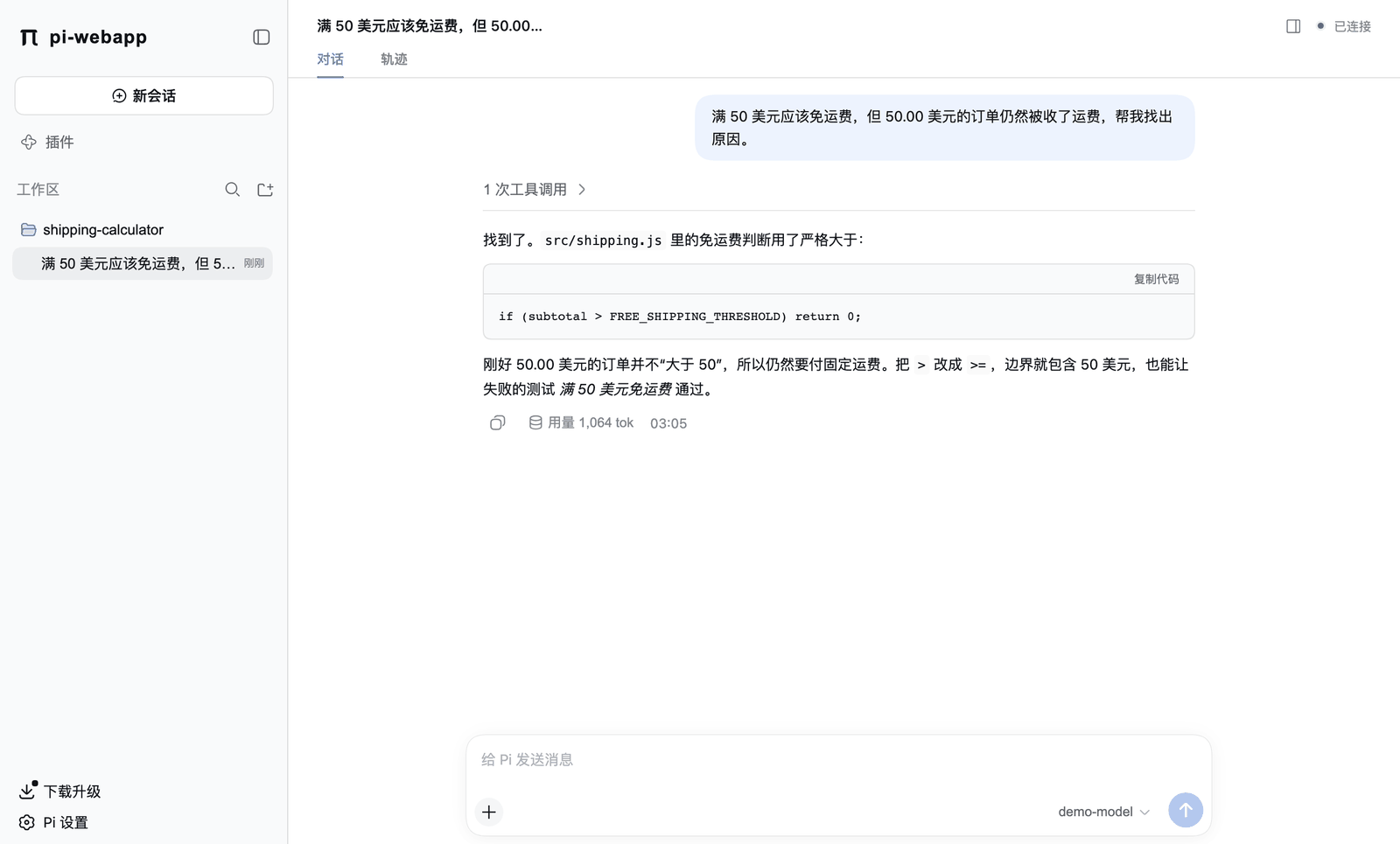
回复下面出现 用量 一行,就说明一切都接通了。如果看到的是认证或网络错误,请看排错。
5. 打开文件、终端或 Git
点击对话右上角的面板图标,打开右侧边栏。它的开始页提供 工作区文件、打开终端 和 Git 改动。详见文件、终端与 Git。
6. 停止,再重新启动
npx pi-webapp status
npx pi-webapp stop
status 会打印 pi-webapp 正在运行: 加地址,没有运行时打印 pi-webapp 未运行。stop 会打印 pi-webapp 已停止。停止会结束所有正在运行的会话和终端,所以请先把手头的事做完。
关闭浏览器标签页不会停止服务。停止后再启动,地址会换新的端口和新的令牌,所以旧书签不能再用。
更喜欢全局命令?
npm install -g pi-webapp 会给你一个 pi-webapp 命令,可以代替 npx pi-webapp。
第二天值得知道的事
- 在别的目录里再运行一次? 如果服务已经在运行,
npx pi-webapp只会打印并重新打开已有地址,不会添加新目录。请在侧栏里使用 添加工作区(会话与工作区)。 - 界面语言。 界面默认跟随浏览器语言。要修改,请打开 Pi 设置 → 通用设置 → 语言。
- 更新。 Pi 设置 → 通用设置 → 应用更新 可以帮你更新启动器,见更新。