
包、技能与插件
本页说明 pi-webapp 里能看到的四种扩展内容、各自在哪里管理,以及如何开关内置工具。
它们分别是什么
这几个词在界面里挨得很近,很容易混淆。
| 术语 | 它是什么 | 在哪里管理 |
|---|---|---|
| Pi 包 | 从 npm、Git 或本地目录安装的一组内容,可以同时包含扩展和技能。 | Pi 设置 → 包与扩展 |
| Pi 扩展 | 给 Pi 本身增加能力的代码,例如新的指令和工具。可以来自某个包,也可以单独通过路径加载。 | Pi 设置 → 包与扩展 |
| 技能 | 一个文件夹或一个 SKILL.md 文件,里面是 Pi 可以按需加载的任务指引。 | Pi 设置 → 技能 |
| 插件 | pi-webapp 里有自己界面的功能:内置的文件、终端和 Git 工具,以及 Excalidraw 这类可选工具。 | 侧栏里的 插件 |
安装一个包,和开关一个插件不是一回事,两者故意放在不同的位置。
包与扩展
打开 Pi 设置 → 包与扩展。页面列出:
- 已安装的包,以及每个包包含的扩展。
- 独立扩展,即不属于任何包的扩展,各自标着 已启用 或 未启用,以及 项目 或全局。
- 添加包,在这里输入来源。
- 扩展路径,用来加载单个扩展文件或目录。
添加一个包
在 添加包 输入框里填入下面任意一种,然后点 添加:
| 来源 | 示例 |
|---|---|
| npm 包 | npm:@scope/package-name |
| Git 仓库 | git:github.com/user/repo 或 https://github.com/user/repo |
| SSH | ssh://git@github.com/user/repo 或 git@github.com:user/repo |
| 本地目录 | /path/to/package |
之后 Pi 会重新加载它的资源。这条记录会保存到 Pi 的全局设置(~/.pi/agent/settings.json),所以终端里的 Pi 也能看到。要移除某一项,请使用列表里它自己的移除操作。
如果你把包来源(任何以 npm:、git:、http(s)://、ssh:// 或 git@ 开头的内容)填进扩展或技能的输入框,对话框会拦住你并提供 转到包,因为那两个输入框只接受文件路径。
通过路径加载扩展
在 扩展路径 下填入扩展文件或目录的路径,点 添加。填进这里的包来源会被拒绝,并标为 未加载:请改用 添加包。
技能
Pi 设置 → 技能 列出 Pi 已发现并加载的技能及其路径。要添加一个没有被自动发现的技能,在 手动配置技能 下填入 SKILL.md 文件,或包含它的目录的路径。
技能也会以 skill:<名称> 的形式出现在对话的指令菜单里。
插件
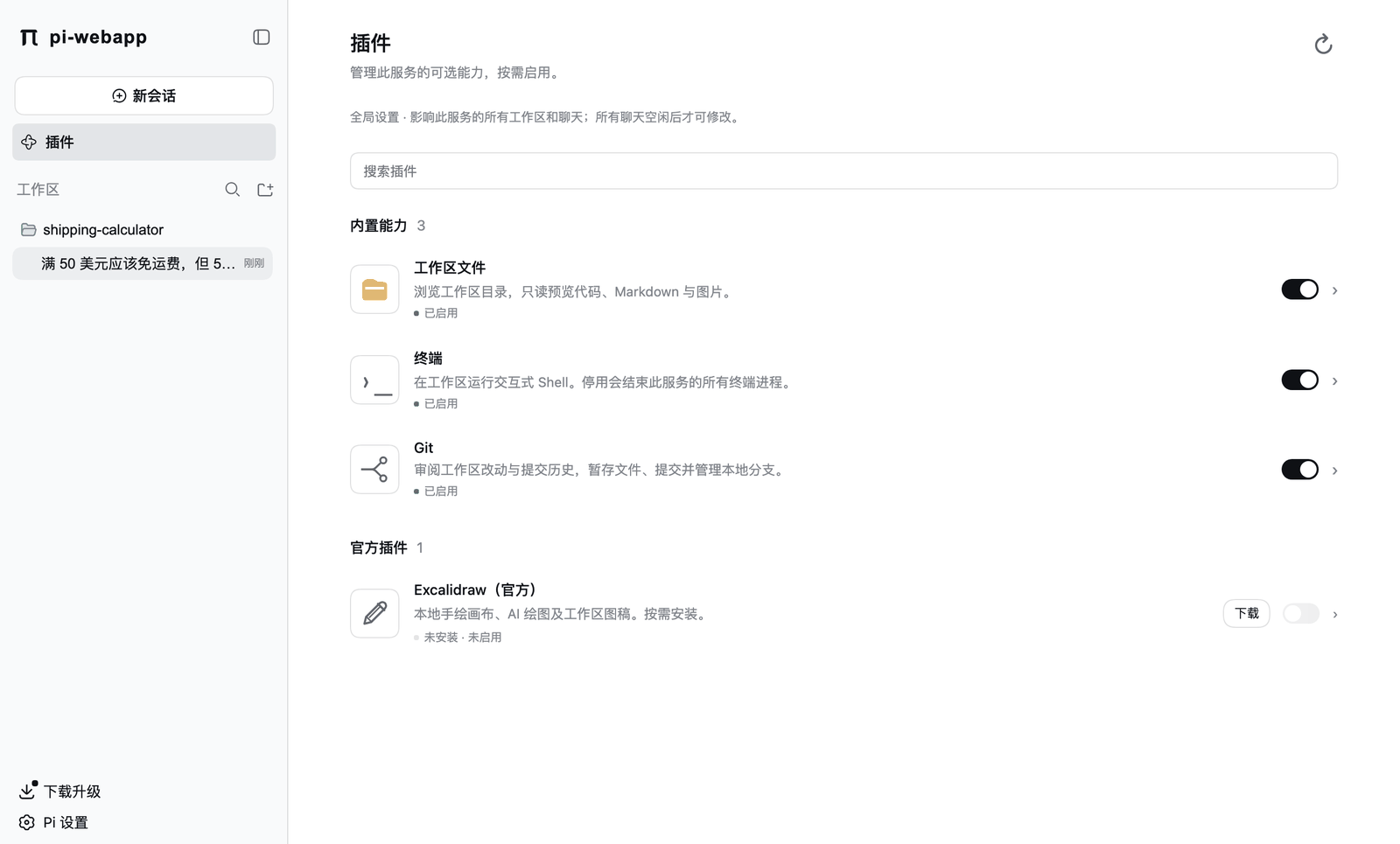
点击侧栏里 新会话 下面的 插件。页面分两组,刷新按钮会读取两组的最新状态。
内置能力
工作区文件、终端 和 Git 默认都是开启的,各有一个开关。
- 开关是全局的:它对这个服务上的每个工作区和会话都生效,并且重启后依然保持。
- 切换需要所有会话都处于空闲。页面里有说明;等它们结束后再试。
- 关闭一个工具会关掉它已打开的标签页,并拒绝它的请求。关闭 终端 还会结束服务上的所有终端:此时会弹出 停用终端? 对话框,提醒未保存的 Shell 工作可能丢失,你点 停用并结束终端 才会确认。
- 开关显示的是服务确认过的状态,而不是你刚才点的结果。
官方插件
按需下载的可选插件。目前只有 Excalidraw(官方)。请先点 下载,再启用;在插件安装之前,开关是不可用的。点击一行可以查看它的说明、版本、检查更新 和 卸载。完整流程见用 Excalidraw 画图。
已安装的插件可以自行更新,不会替换页面,也不会打断你的会话。打开的编辑器会推迟版本切换;下载失败不会自动重试,也不会丢掉你现有的版本。
改动什么时候生效?
- 添加、移除或修改包、扩展和技能:Pi 的资源会立即重新加载,对话框会报告问题。
- 某个包在你加载之后修改了自己的代码,或者你正在开发的插件:页面不会替换后端代码。请重启服务(
pi-webapp stop,再启动),或者在终端会话里运行/reload和/web。
插件作者可以在开发者页面找到开发环境的设置方法。